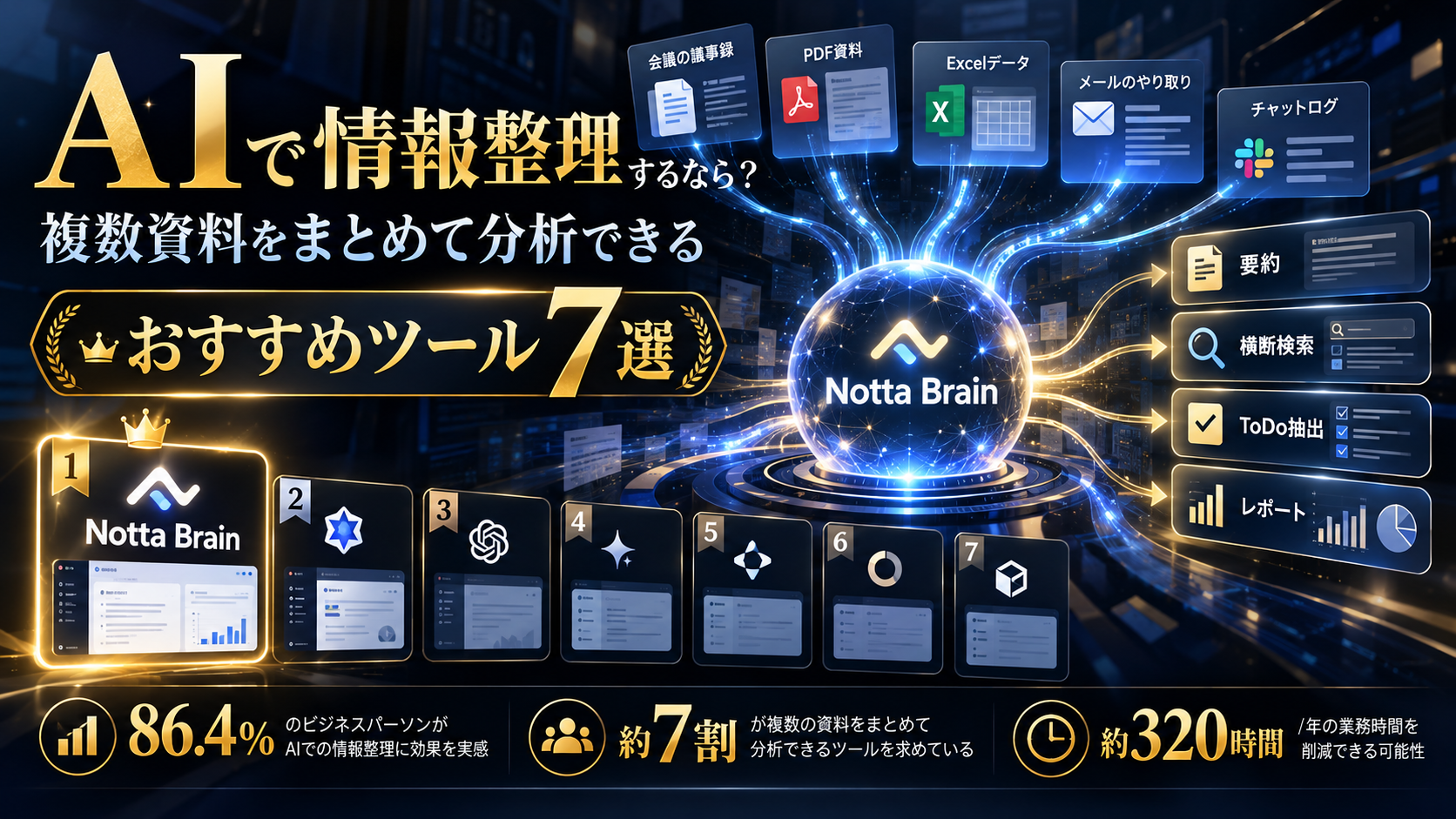
会議録、PDFの資料、Excelの数字、メールの経緯。仕事で扱う情報は増える一方なのに、「あの会議で何が決まったのか」「どの資料に書いてあったか」を探すだけで時間が過ぎていく、という悩みを持っている人も多いのではないでしょうか。調べるほど情報が増えて、かえって手が止まってしまうのは、珍しいことではありません。
本記事では、複数の資料や会議録をまとめて整理・分析できるAIツールを7つ取り上げ、選び方と使い分けを解説します。会議データの活用に強いAIエージェント「Notta Brain」を中心に、汎用のAIツールとも比べながら、自分に合うものを選べるように整理します。
この記事でわかること
- AIで情報整理ができる範囲と、向いている場面
- ツールを選ぶときの4つの基準
- おすすめのAIツール7選の特徴と使い分け
- Notta Brainが向いている人・向いていない人
- はじめて使うときの進め方
出典は記事末尾にまとめています。
目次
情報整理で手が止まる理由
情報整理に時間がかかる原因は、量そのものより「散らばっていること」にあります。会議録は録音や文字起こしのツール、資料はフォルダ、やり取りはチャット、というように、必要な情報が別々の場所に置かれています。ひとつの結論を出すために、複数の場所を行き来して読み比べる必要があり、これが手間になります。
もう一つは、探す作業が「記憶頼み」になりやすいことです。「たしか先月の会議で出た話だった」という曖昧な手がかりから探し始めると、見つかるまでに何本も議事録を開くことになります。新しいメンバーに経緯を共有するときも、過去の資料を読み返して要点を抜き出す作業が発生します。
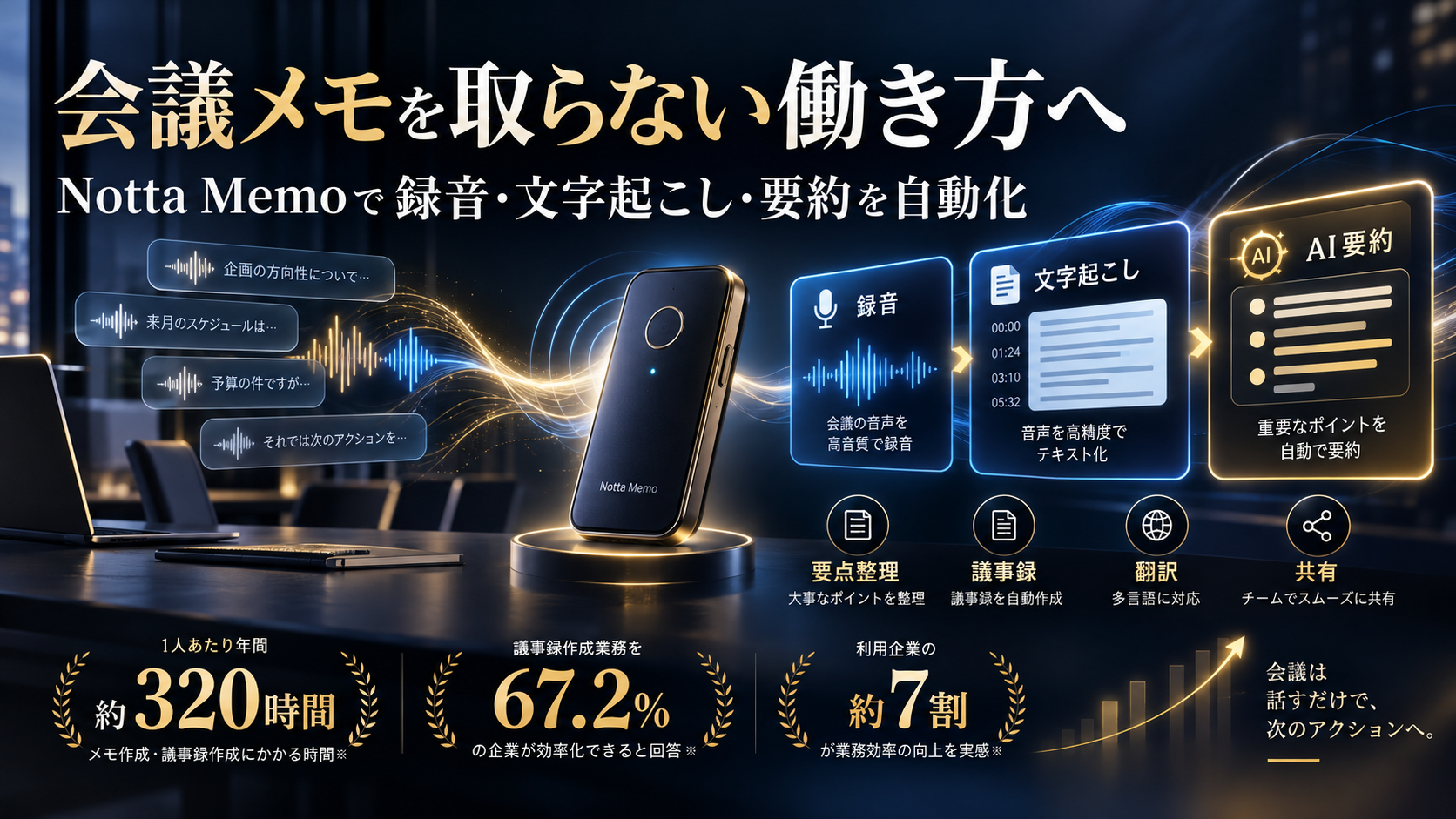
実際、議事録の作成だけでも負担は小さくありません。キヤノンマーケティングジャパンが2022年12月に行った調査では、直近1年以内に議事録を自分で作成したビジネスパーソン735名の平均が、1週間あたり約6.13時間、年間に換算して約320時間でした。作成に負担を感じている人は67.2%にのぼります。会議の記録を作るだけでこれだけの時間がかかるため、その記録を後から探して読み返す時間も含めれば、情報整理の負担はさらに大きくなると考えられます。
AIでできる情報整理とは
AIによる情報整理は、大きく4つの作業に分けられます。
- 横断検索:複数の資料や会議録をまたいで、必要な箇所を探し出す
- 要約:長い文書や議事録から、要点だけを短くまとめる
- 抽出:決定事項、変更点、ToDoなど、特定の種類の情報だけを取り出す
- アウトプット作成:分析結果を、報告書やスライドの形にまとめる
この中で、最も時間の節約につながりやすいのが「横断検索」です。ファイルを一つずつ開かなくても、自然な言葉で質問するだけで該当箇所を見つけられるようになります。
企業での活用も広がっています。総務省の令和8年版情報通信白書によると、日本企業のうち、何らかの業務に生成AIを使っている割合は86.4%で、前年度調査から大きく上昇しました。業務の種類別では、「議事録・メール作成補助」が約7割で最も高く、「営業・販売」が約6割、「社内ヘルプデスク」が約5割でした。
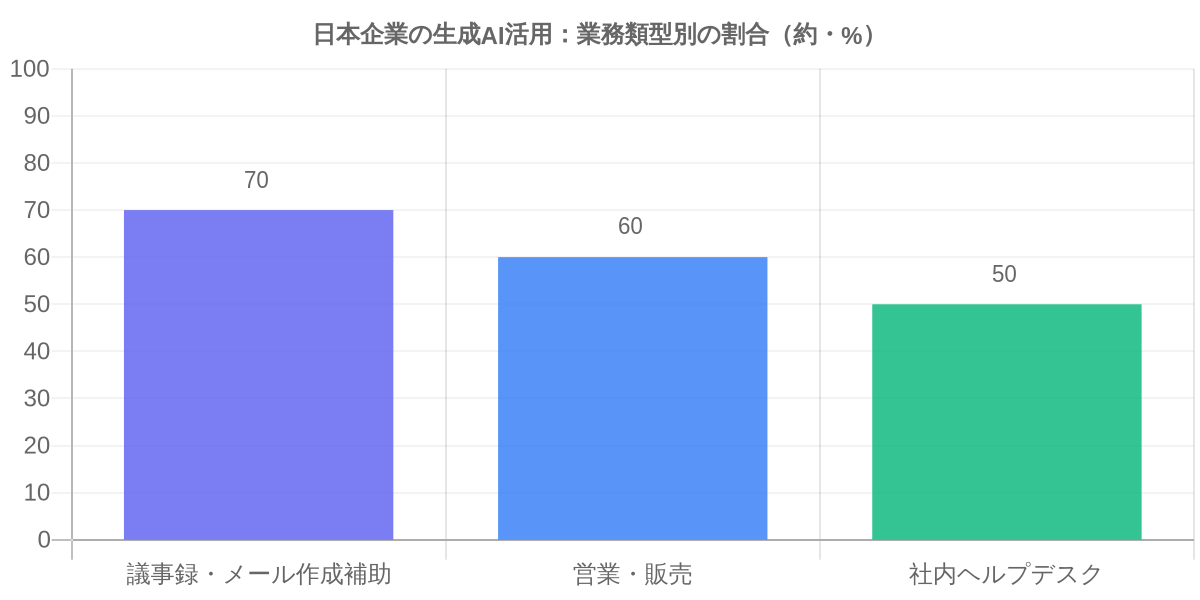
出典:総務省「令和8年版 情報通信白書」生成AIの業務利用状況(割合は「約◯割」の表記を、約70・60・50%として図示)
文書を読む・まとめるといった情報整理に近い作業から、AIの活用が進んでいることが分かります。
ツールを選ぶ4つの基準
情報整理のAIツールは数が多く、機能も似て見えます。選ぶときは、次の4点を確認すると違いが見えてきます。
1. どの情報源を読み込めるか
会議録を中心に使うのか、PDFやExcelなどの資料が中心なのか、Webの情報も含めたいのか。自分が整理したい情報の置き場所に対応しているかが、最初の分かれ目です。
2. すでに溜まっているデータを使えるか
文字起こしツールなどにすでに会議録が蓄積されている場合、それをそのまま参照できるツールなら、データを再アップロードする手間が省けます。
3. どんな形で出力できるか
文章での回答だけでなく、報告書、スライド、画像などの形で出力できると、情報整理の後の資料作成まで一続きで進められます。
4. 入力した情報の扱い
社内の会議録や資料を入力する以上、情報がAIの学習に使われないか、確認しておきたいところです。無料で試せるか、料金の見通しが立つかも、あわせて確認しておくと安心です。
複数資料をまとめて分析できるAIツール7選
ここからは、情報整理に使える7つのツールを紹介します。機能や料金は変更されることがあるため、最新の内容は各公式サイトで確認してください。
第1位:Notta Brain
Notta Brainは、会議録や文字起こしデータ、社内資料、画像など、複数の情報を横断して整理・分析できるAIエージェントです。Nottaに蓄積された過去の会議データや、アップロードしたPDF・Word・Excel・PowerPointなどの資料をまとめて分析し、自然な言葉で質問するだけで、必要な情報、過去の発言、決定事項、変更点、ToDoなどを探し出して要点を整理できると案内されています。
- ✅ Notta内の会議データを、再アップロードせずに参照できる
- ✅ 要約、レポート、スライド、画像まで生成できる
- ✅ インターネット上の情報を含めた分析にも対応
- ✅ 無料プランから使え、入力情報をAIモデルの学習に使用しない設計
会議が多く、過去の議事録を探す場面が多い人にとっては、会議データがすでに手元にある状態から始められる点が強みです。
Notta Brainは無料で試せます(クレジットカードの登録は不要と案内されています)
第2位:NotebookLM
Googleが提供するAIノートツールです。自分で選んだ資料(文書やURLなど)を読み込ませ、その内容に基づいて質問したり、要約を作ったりできます。回答がどの資料に基づいているかを確認しやすい設計で、手元の資料を根拠つきで読み解きたい場面に向いています。
第3位:ChatGPT
ファイルをアップロードして、要約、分析、文章化まで一つのツールで進められる汎用のAIです。使える人が多く、資料の整理から文章の下書きまで幅広く対応できる反面、会議録を自動で蓄積する仕組みは別に用意する必要があります。
第4位:Claude
長い文書の読み込みを得意とするAIです。資料をまとめて登録して、その内容を前提に質問を重ねる使い方ができます。長い報告書や契約書など、じっくり読み込ませたい資料の整理に向いています。
第5位:Gemini
Googleのドキュメントやドライブなど、Google系のサービスと組み合わせて使えるAIです。普段の資料がGoogle中心で管理されている人は、既存の環境のまま整理を進めやすくなります。
第6位:Microsoft 365 Copilot
Word、Excel、PowerPoint、Teamsなどと連携するAIです。社内のツールがMicrosoft 365で統一されている場合は、会議や文書の情報を同じ環境の中で扱えます。利用にはライセンスの契約が必要になる点は、事前に確認が必要です。
第7位:Notion AI
Notionに保存したページやデータベースの内容を対象に、検索や要約ができるAIです。資料やメモをNotionに集約している人には、情報を移さずに整理できる利点があります。
7ツールの比較表
どれが一番良いかは、情報がどこに溜まっているかで決まります。会議録が中心ならNotta Brain、手元の資料の読み込みが中心ならNotebookLMやClaude、普段使っている環境に合わせるならGeminiやMicrosoft 365 Copilot、Notion AIというように、入口を絞ると選びやすくなります。関連する記事として、AIで議事録を自動化する方法や、仕事を効率化するAIツール10選もあわせてご覧ください。
Notta Brainの向き不向き
メリットとデメリット
- ✅ 会議録と資料を横断して、自然な言葉で質問できる
- ✅ 分析結果を、スライドや画像などの形で出力できる
- ✅ 無料プランから使え、クレジットカードの登録なしで試せる
- ✅ 入力した情報をAIモデルの学習に使用しない設計
- ⚠️ 会議データの活用が強みなので、会議録が少ない人は恩恵が小さくなる
- ⚠️ 無料枠の範囲や有料プランの内容は変更されることがあるため、利用前に公式サイトで確認が必要
はじめての進め方
- 整理したい情報を一つに絞る:最初は「先月の定例会議の決定事項」のように、範囲が狭く、結果を自分で確認できるものを選びます。
- 無料で登録して試す:無料プランで、実際の会議録や資料を使って動きを確かめます。
- 質問を具体的にする:「この会議の要点は?」より、「A社との商談で出た価格に関する発言を一覧にして」のように具体的に聞くと、使いやすい答えが返ってきます。
- 回答を元の資料で確認する:重要な数字や決定事項は、必ず元の資料と照らし合わせます。
- 定型の質問を決める:毎週使う質問が決まったら、それを習慣にします。
それでも迷う人へ
- 「AIの回答が正しいか不安」→ 重要な内容は元の資料で確認する前提で使えば、探す時間だけを減らせます。
- 「社内の情報を入れるのが心配」→ 入力情報をAIモデルの学習に使用しない設計と案内されています。利用前に、社内のルールとあわせて確認してください。
- 「費用がかかるのでは」→ 無料プランから試せるため、まず効果を確かめてから判断できます。
- 「使い方が難しそう」→ 自然な言葉で質問する形式なので、特別な操作を覚える必要はありません。
- 「今のツールで足りている」→ 資料が少ないうちは足りていても、会議録が増えてから探す手間が増える人は、早めに試す価値があります。
よくある質問(FAQ)
Q. Notta Brainは無料で使えますか?
A. 無料プランから利用でき、クレジットカードの登録も不要と案内されています。無料の範囲や有料プランの内容は変更されることがあるため、公式サイトで最新の条件を確認してください。
Q. どんなファイルを分析できますか?
A. PDF、Word、Excel、PowerPoint、画像などに対応していると案内されています。Notta内の会議データも、再アップロードせずに参照できます。
Q. ChatGPTなどの汎用AIとの違いは何ですか?
A. 汎用AIは幅広い作業に使えますが、会議録の蓄積は別に用意する必要があります。Notta Brainは、Nottaに蓄積された会議データをそのまま使える点が特徴です。
Q. 入力した情報はAIの学習に使われますか?
A. 入力情報をAIモデルの学習に使用しない設計と案内されています。詳細な取り扱いは公式サイトでご確認ください。
Q. Nottaを使ったことがなくても利用できますか?
A. Nottaを利用したことがない人でも、無料でお試しいただけると案内されています。
まとめ:情報を「探す時間」を減らすところから
情報整理の負担は、資料が増えるほど大きくなります。会議録や資料をまとめて横断的に分析できるAIツールを使えば、探す・読み返す・まとめる時間を減らし、考えること、決めることに時間を使えます。7つのツールの中でも、会議の記録が多い人にはNotta Brainが合いやすいため、まずは無料プランで、直近の会議録を使って試してみてください。
出典
関連記事:AIボイスレコーダーおすすめ7選
コメント