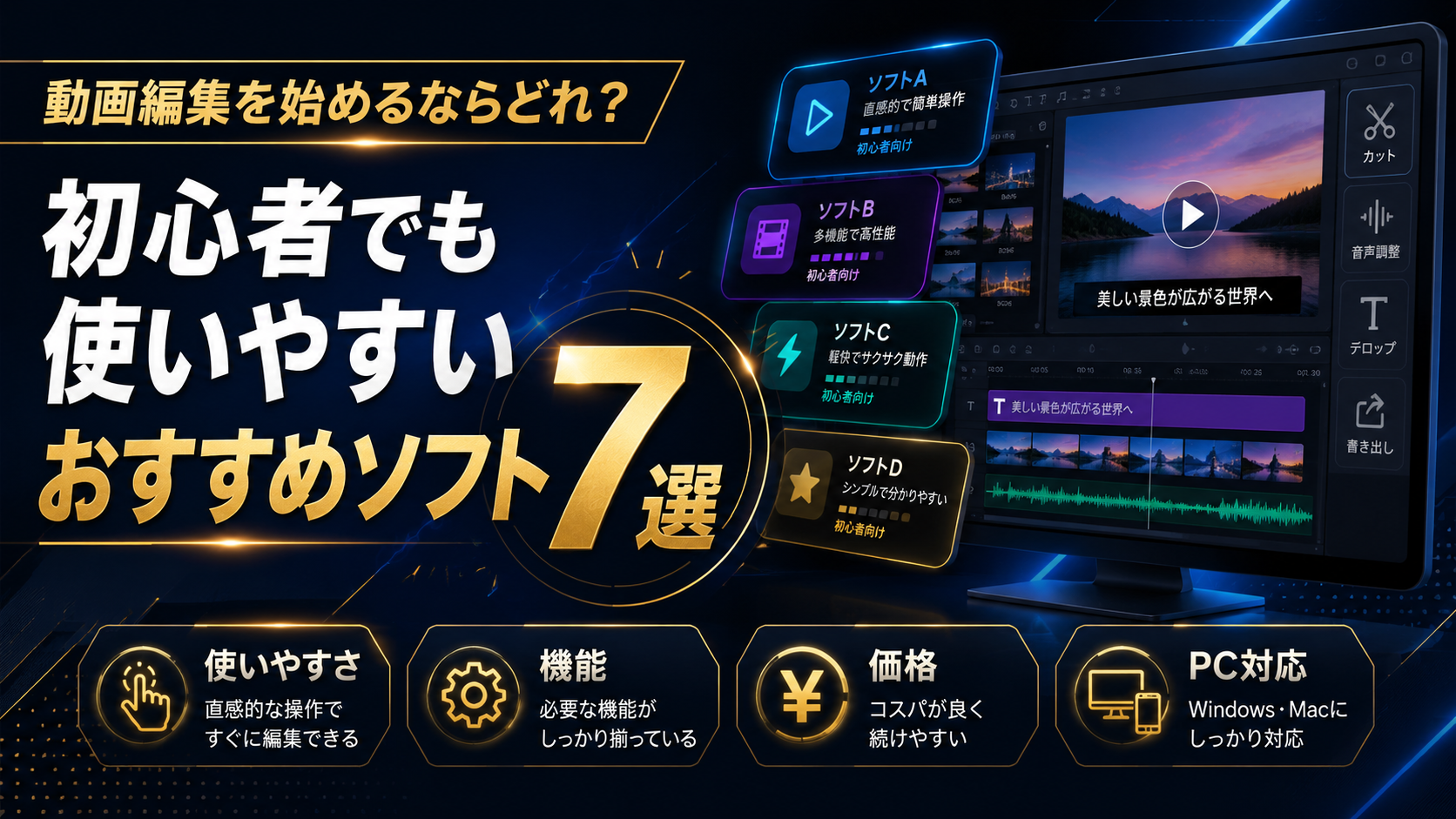
「動画編集ソフト、初心者におすすめってどれ?」と検索しているあなたは、おそらくこんな状況ではないでしょうか。
YouTubeやInstagramで動画を投稿してみたい。でも、ソフトを開いた瞬間に複雑な画面が広がって、何も分からないまま挫折する……そのイメージが頭にあって、なかなか一歩が踏み出せない。
正直、動画編集ソフトは種類が多すぎて、どれを選べばいいか分からなくなります。無料か有料か、Windowsか Mac か、機能が多いほうがいいのか少ないほうがいいのか。考えれば考えるほど、選べなくなる。
この記事では、2026年現在の情報をもとに、初心者が本当に使いやすい動画編集ソフトを5つ比較します。特に「GOM Mix」を中心に、機能・料金・使いやすさを掘り下げていきます。どれが自分に合うかの判断基準も書いていますので、最後まで読めば「これにしよう」と決められるはずです。
📌 こんな方におすすめの記事です
- 動画編集が完全初心者で、何を買えばいいか分からない
- 無料ソフトと有料ソフトのどちらにすべきか迷っている
- YouTubeやInstagram・TikTok向けの動画を作りたい
- 機能が多すぎるソフトは使いこなせる自信がない
- 一度買ったら長く使えるソフトを選びたい
初心者が動画編集ソフト選びで失敗する理由
最初に気になるのは、「自分でも本当に使えるのか」という点だと思います。これは誰もが通る不安で、ここをクリアできないと、どんなに機能が良くても購入に踏み切れません。
動画編集ソフトを選ぶときに失敗しやすいパターンが3つあります。
① 高機能ソフトを選んで操作が複雑すぎた
Adobe Premiere ProやDaVinci Resolveは業界標準レベルのソフトですが、初心者が最初から使うには学習コストが高すぎます。「プロも使ってる」という言葉に引かれて購入しても、タイムラインの概念から勉強しなければならず、動画を1本完成させる前に挫折するケースが多い。
② 無料ソフトの限界にすぐ当たった
完全無料のソフトは魅力的ですが、出力時にウォーターマーク(透かし)が入ったり、エクスポートが遅かったり、使える素材が限られていたりする場合があります。無料で始めて、すぐ有料に乗り換えることになるパターンも少なくありません。
③ 機能が少なすぎて物足りなくなった
初心者向けと書いてあるソフトが、本当にカット・結合しかできないレベルで、SNSに映えるテキストやエフェクトが使えないことも。最初はそれで十分と思っても、半年後に別のソフトに買い替えることになります。
要するに、「初心者でも使えて、でも成長しても使い続けられる」バランスのいいソフトを最初から選ぶことが大切です。これが、今回の比較の軸になります。
2026年版|初心者おすすめ動画編集ソフト比較表
まず全体像を把握するために、主要5製品を一覧で比べてみます。料金や機能レベル、初心者向け度など、購入前に確認しておきたい項目をまとめました。
※料金・機能の詳細は各公式サイトで最新情報をご確認ください。
個人的に気になるのは、「初心者向け度と機能の豊富さが両立しているか」という点です。iMovieは使いやすいけれどMac限定かつ素材が少ない。DaVinci Resolveは無料で高機能だけど、初心者には正直ハードルが高い。そのバランスで一歩抜けているのがGOM Mixです。
GOM Mixを選ぶ理由|初心者が気になるポイントを深掘り
ここからは、GOM Mixに絞って詳しく見ていきます。「本当に初心者でも使えるの?」「有料プランは必要?」「他のソフトより何が優れてるの?」という疑問に順番に答えていきます。
✅ 良かった点・メリット
① マニュアルなしで始められる直感的なUI
動画編集ソフトを初めて開いたとき、タイムラインやトラックの概念が分からなくてフリーズした経験がある人も多いはず。GOM Mixは仕様を見る限り、タイムライン操作がシンプルに設計されており、動画をドラッグして並べるだけで基本的な編集ができる構造になっています。口コミでも「チュートリアルなしで最初の動画を完成できた」という声が目立ちます。
② 2,000種以上の無料素材が最初から使える
これは正直、他のソフトと比べてもかなり充実しているポイントです。テキストアニメーション・フィルター・ステッカー・BGMなどが追加料金なしで使えます。旅行Vlog、育児動画、ビジネス用途など、シーン別に素材が揃っているので、「作りたいイメージはあるけど素材がない」という状況になりにくい。
③ SNS・ショート動画に特化した編集機能
縦型動画(9:16)や正方形(1:1)など、InstagramリールやTikTok向けのアスペクト比に対応しています。実際に利用する場面を想像すると、スマホで撮った縦動画をそのまま編集してSNSに投稿するフローがスムーズに完結できそうです。
④ 動作が軽くて出力が速い
動画編集ソフトのストレスの一つが、書き出しの遅さです。GOM Mixは公式情報によると「編集時の動作が軽く、出力も安定して速い」とされており、スペックが高くないPCでも快適に使いやすい設計になっています。
⑤ プリセット保存でスタイルを統一できる
複数の動画を継続的に作る場合、毎回同じエフェクト設定をするのは手間です。プリセット機能を使えば、自分のスタイルを保存して次回から一発で適用できます。チャンネルの統一感を出したい方には地味に重要な機能です。
⚠️ 微妙なポイント・デメリット
褒めてばかりでは判断できないので、正直に書きます。
① Mac非対応(Windowsのみ)
これが一番の注意点です。GOM MixはWindows専用ソフトです。Macユーザーは選択肢から外れます。ここは判断が分かれるポイントで、Macユーザーなら他のソフトを検討してください。
② 上級者向けの細かい色調整には限界がある
映像のカラーグレーディングを本格的にやりたい方には、GOM Mixでは物足りなくなる可能性があります。映画的な色調整を追求したいなら、DaVinci Resolveのほうが向いています。
③ 料金体系の詳細は公式サイトで要確認
無料プランと有料プランの機能差については、公式サイトで最新情報を必ず確認してください。記事公開後に変更される場合があります。
📝 検討ストーリー|こんな人がGOM Mixを選ぶまでの流れ
「子どもの運動会の映像をYouTubeに上げたい。でも編集ソフトって難しそう……」そんな入口から検索を始めた場合、最初はiMovieが候補になることが多いようです。でも、Windowsユーザーだと選択肢から外れる。次にFilmoraが目に入るけど、月額料金が継続的にかかるのが気になる。「一度だけ使うかもしれないのに月額は……」という迷いの中で、GOM Mixの「動作が軽くて素材が豊富」という評判を見て、まず試してみる、という流れが口コミでよく見られます。
※各ソフトの初心者向けスコア(操作性・素材数・学習コストをもとにした編集部による評価)
GOM Mixが向いている人・向いていない人
最初に迷いやすいのが「自分に合ってるのかどうか」という判断です。ここを整理しておきます。
GOM Mixが向いている人
- Windowsユーザーで、動画編集がほぼ初めての方
- YouTubeやInstagram・TikTokへの投稿を始めたい方
- 旅行・育児・Vlogなど日常の動画を手軽に編集したい方
- 素材やエフェクトを自分で用意するのが面倒な方
- 低スペックPCでも快適に動かしたい方
GOM Mixが向いていない人
- Macユーザー(対応していないため)
- 映像のカラーグレーディングを本格的に学びたい方
- 映画・CM品質の映像制作を目指しているプロ志望の方
- クロスプラットフォーム(Windows・Mac両方)で使いたい方
無理に選ぶ必要はありません。Macユーザーなら、まずiMovieで始めてみて、物足りなくなったらFilmoraやFinal Cut Proへステップアップする方法もあります。
💡 検討ストーリー|購入前の最後の迷い
「無料プランで十分なのか、有料プランじゃないと制限があるのか」という疑問は、GOM Mixを検討するほぼ全員が通るポイントのようです。仕様を見る限り、基本的な編集機能は無料でも試せる設計になっているようですが、利用できる素材数や機能の範囲については公式サイトで最新の情報を確認することをおすすめします。まずは無料で試して、使い続けたいと思ったら有料プランを検討する、という順番が失敗が少ないと思います。
動画編集ソフトに関するよくある質問
Q. 動画編集ソフトは完全無料で使えるものはありますか?
A. DaVinci ResolveやiMovie(Mac限定)は基本無料で使えます。ただし、DaVinci Resolveは初心者には操作が複雑です。GOM Mixは無料でも試せる部分がありますが、全機能の詳細は公式サイトでご確認ください。
Q. GOM Mixはスペックが低いPCでも使えますか?
A. 公式情報によると動作が軽く設計されているため、高スペックPCでなくても比較的快適に使いやすいとされています。ただし、推奨動作環境は公式サイトで必ず確認してください。
Q. GOM MixとFilmoraどちらを選ぶべきですか?
A. SNS動画をメインに、操作の手軽さと素材の豊富さを重視するなら GOM Mixが有力です。海外向けのおしゃれなエフェクトやAI機能を積極的に使いたいならFilmoraが候補になります。料金体系が異なるため、両社の公式サイトで比較してみてください。
Q. GOM Mixで4K動画の編集はできますか?
A. 公式情報によると4K動画の編集に対応しています。スマホで撮った高解像度動画もそのまま取り込んで編集できる設計です。詳しい仕様は公式サイトをご覧ください。
Q. GOM Mixの詳しい料金や機能を確認するにはどうすればいいですか?
A. 公式サイトで最新の料金プランと機能一覧を確認できます。無料で試せる範囲も記載されていますので、まずはそちらをチェックしてみてください
コメント