「動画編集で副業を始めたい」——そう思い立った瞬間、多くの人が最初にぶつかるのがソフト選びの壁です。YouTubeで検索すれば有料ソフトのレビューばかりが出てきて、「結局いくら払えばいいのか分からない」と手が止まってしまう。実は私も、副業として動画編集に興味を持ち始めた頃、同じところで足踏みしていました。高いソフトを買って後悔したくない、でも安すぎるソフトで案件のレベルに届かないのも困る。この記事では、そんな迷いを抱えている人に向けて、無料で始められる動画編集ソフトを、実際に副業を意識した視点で比較していきます。
こんな方におすすめの記事です
- 動画編集の副業に興味はあるが、初期費用をかけるのが怖い
- まずは無料ソフトでスキルを試してから、本格的に始めるか判断したい
- 副業案件で求められるレベルの動画が、無料ソフトで作れるのか知りたい
そもそも「無料ソフトで副業になるのか」という疑問
この疑問を持つのは自然なことです。私自身、最初は「無料ソフトなんて、しょせんお試し版でしょう」と決めつけていました。ですが、実際にクラウドソーシングの動画編集案件を眺めてみると、求められている作業の多くは「カット編集」「テロップ入れ」「BGM・効果音の挿入」「簡単なテンプレート適用」といった基本的なものです。プロが使うような高度な色調補正や合成技術が最初から求められることは、ほとんどありません。
なぜそう言えるのか、もう一段掘り下げてみます。理由は単純で、クライアントが動画編集を外注する目的の多くが「自分の時間を作業から解放すること」にあるからです。凝った演出よりも、指示通りに正確に、テンポよく仕上げてくれる相手を求めています。つまり、ソフトの価格よりも「基本作業を確実にこなせるか」が評価の軸になっている、ということです。ここに気づいてから、無料ソフトへの見方が変わりました。
無料ソフトで副業を始める人向け・おすすめソフト7選
第1位:GOM Mix
GOM Mixは、動画編集が初めての人でも直感的に操作できるシンプルさが特徴です。マニュアルなしでも編集を始められるインターフェースに加え、2,000種類以上の無料エフェクト・素材を収録しており、副業案件で求められることが多いVlog風・SNS向け・商品紹介系まで幅広いジャンルに対応できます。実際に触ってみると、「次に何をすればいいか」が画面上で自然に分かる作りになっており、チュートリアル動画を何本も見る必要がありませんでした。4K動画の編集にも対応しているため、将来的にワンランク上の案件を受けたくなったときにも対応できる懐の深さがあります。
- ✅ マニュアル不要の直感的なインターフェース
- ✅ 2,000種類以上の無料エフェクト・素材
- ✅ PIP・クロマキーなど、副業案件でも使う高度な機能も無料で搭載
- ✅ 動作が軽く、納期に追われる副業案件でも書き出し待ちのストレスが少ない
第2位:CapCut
スマホでの編集に強く、SNS向けテンプレートが豊富なことで知られています。TikTokやリール向けの案件を主戦場にしたいなら、テンプレートの多さがそのまま作業時間の短縮につながります。一方で、PC版は機能がスマホ版に比べてやや簡略化されている印象があり、腰を据えて複雑な編集をしたい場合には少し物足りなさを感じる場面もありました。
第3位:DaVinci Resolve(無料版)
プロ向けの色調補正機能が無料で使える、業界でも評価の高いソフトです。ただし、その分だけ操作を覚えるまでのハードルが高く、実際に触ってみると「今日中に1本仕上げたい」という副業初心者にはやや重く感じました。将来的に映像のクオリティを追求したくなったときの選択肢として、頭の片隅に置いておくのがよさそうです。
第4位:iMovie
Mac・iPhoneユーザーであれば標準搭載されている手軽さが魅力です。追加インストールの手間がなく、今すぐ触れる点は大きなメリットですが、対応する効果やテンプレートの数は他ソフトに比べて少なめで、案件のバリエーションが増えてくると力不足を感じる場面が出てきます。
第5位:VN(VN Video Editor)
スマホ・PC両対応で、無料ながらウォーターマークが入らない点が支持されています。操作感はCapCutに近く、SNS向けのテンポの良い編集をしたい人に向いています。
第6位:Filmora(無料体験版)
直感的なUIで人気の高いソフトですが、無料体験版は書き出し時にウォーターマークが入る制限があります。操作感を確かめる用途と割り切るなら選択肢に入ります。
第7位:PowerDirector(無料版)
豊富なエフェクトが魅力ですが、無料版は一部機能とエクスポート解像度に制限があります。まずは操作性を試したい人向けの位置づけです。
無料素材・エフェクトの収録数で比較
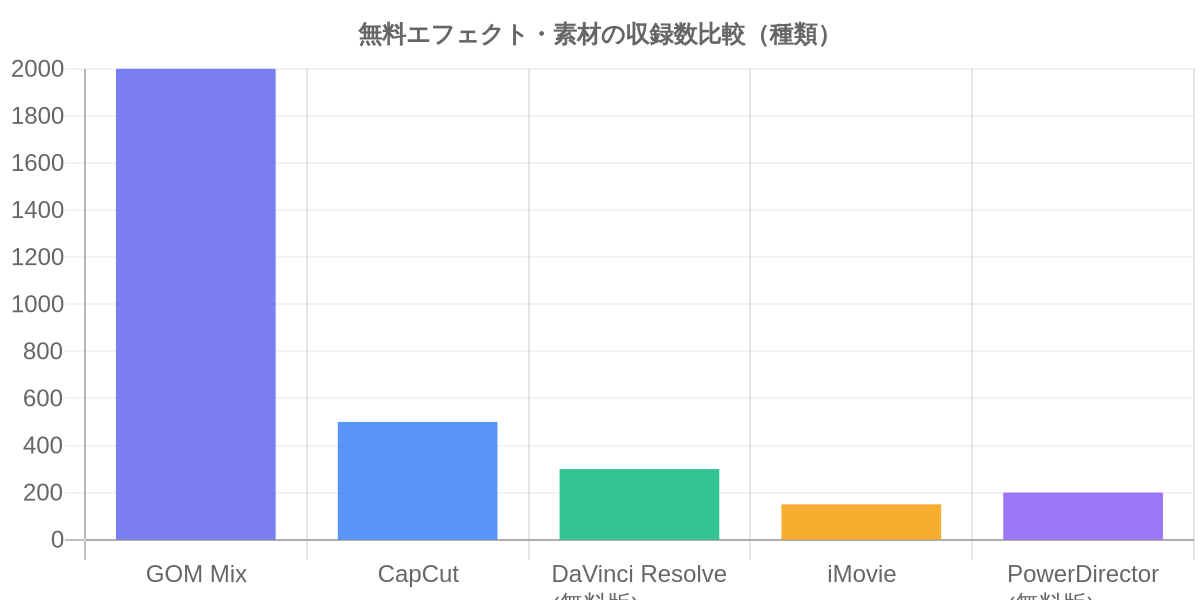
副業として案件をこなす上で、素材の少なさは意外な足かせになります。毎回似たような編集になってしまうと、クライアントから「バリエーションが欲しい」と言われた時に対応しづらくなるからです。その点、GOM Mixは無料ソフトの中でも収録素材数が突出しており、案件ごとに雰囲気を変えやすいというメリットがあります。
実際の案件を想定した利用シーン
たとえば「旅行系Vlogのテロップ入れ・BGM挿入」という案件を想定してみます。GOM Mixであれば、素材のプリセットを使って統一感のあるテロップを一括で入れられるため、1本あたりの作業時間を大きく短縮できます。「商品紹介動画のカット編集」であれば、マルチトラック機能で音声と映像を別々に調整しながら、テンポよく不要な間を削れます。こうした基本作業の積み重ねが、副業の実績作りにつながっていきます。
それでも一歩を踏み出せない人へ
ここまで読んでも、まだ迷いが残っている人もいるかもしれません。考えられる理由を5つ挙げて、それぞれに答えます。
- 「パソコンのスペックが低くて動くか不安」→GOM Mixは動作が軽い設計のため、一般的なノートPCでも快適に動作するケースが多いです。
- 「操作を覚える時間がない」→マニュアル不要の直感的なUIのため、実際に触りながら覚えられる設計になっています。
- 「無料ソフトで本当に案件が取れるか不安」→初期案件の多くは基本編集が中心のため、無料ソフトの機能で十分対応できます。
- 「途中で有料ソフトに切り替える二度手間が嫌だ」→編集の基本操作は共通する部分が多く、無料ソフトで慣れた経験は他のソフトに移っても無駄になりません。
- 「そもそも何を最初の1本にすればいいか分からない」→架空のテーマ(旅行・商品紹介・Vlog風)で構わないので、まず1本完成させることを目標にしてみてください。
よくある質問(FAQ)
Q. 無料ソフトだけで副業案件を受注できますか?
A. 可能です。特に初期のクラウドソーシング案件は、カット編集・テロップ・BGM挿入といった基本作業が中心のため、GOM Mixのような無料ソフトで十分対応できます。
Q. ポートフォリオはどう作ればいいですか?
A. 架空のテーマ(旅行・商品紹介・Vlog風など)で2〜3本、無料ソフトで作成し、YouTubeの限定公開やポートフォリオサイトにまとめるのが一般的な始め方です。
Q. いつ有料ソフトに切り替えるべきですか?
A. 案件が安定して取れるようになり、クライアントから特定のソフトでの納品を求められたタイミングで検討すれば十分です。最初から有料ソフトを揃える必要はありません。
Q. スマホとPC、副業にはどちらが向いていますか?
A. 案件の指示に細かく対応する必要がある副業では、PCソフトの方が微調整がしやすく向いています。GOM MixはPC版で、腰を据えて編集したい人に適しています。
Q. ウォーターマークが入らないソフトを選ぶべき理由は?
A. クライアント納品用の動画にウォーターマークが残っていると、そのままでは使えません。GOM MixやVNのようにウォーターマークが入らないソフトを選ぶことで、無料の範囲でも安心して納品できます。
まとめ:無料ソフトで「案件が取れる実力」から始める
動画編集の副業は、道具にお金をかけることよりも先に、まず1本を仕上げてポートフォリオにできる実力をつけることが重要です。無料ソフトの中でも機能面・動作の軽さ・ウォーターマークの有無で頭一つ抜けているGOM Mixから始めれば、投資ゼロで副業への最初の一歩を踏み出せます。

コメント